Wat je vooraf klaarzet
Voordat je Canva opent, wil je één spreadsheet hebben met vier kolommen: titel, artiest, jaar en de Spotify link.
Die spreadsheet is het halve werk. Canva kan er straks rechtstreeks uit putten, en zonder die voorbereiding ben je uren aan het overtypen.
De links haal je op met de rechtermuisknop op een nummer, dan Delen, dan Nummerlink kopiëren. Let op het jaartal: streamingdiensten tonen bij remasters vaak het jaar van de heruitgave in plaats van de originele release. Controleer twijfelgevallen bij een tweede bron, anders krijg je aan tafel discussie.
Stap 1: zet het juiste formaat in
Open Canva en kies Aangepast formaat. Twee maten werken goed.
Speelkaartformaat is 63 bij 88 millimeter. Dat voelt vertrouwd, ligt prettig in de hand en er passen negen kaarten op een A4.
Vierkant formaat is 65 bij 65 millimeter. Dat is compacter, makkelijker recht te snijden en er passen twaalf kaarten op een A4.
Werk niet in één groot A4 document met een raster erin. Maak per kaart één ontwerp op ware grootte en laat Canva ze straks als losse pagina's exporteren. Dat scheelt je later een hoop uitlijnellende.
Voeg 3 millimeter afloop toe als je bij een drukker laat printen. Print je thuis, dan mag je die overslaan, maar houd wel minstens 4 millimeter marge tussen je inhoud en de rand. Geen enkele printer print tot precies op de millimeter.

Maak je eigen muziekkaarten
- Binnen 5 minuten een PDF in je mailbox
- Zelf eenvoudig printen en knippen
- Spelen met je eigen smartphone camera (zonder app)
Stap 2: ontwerp de voorkant
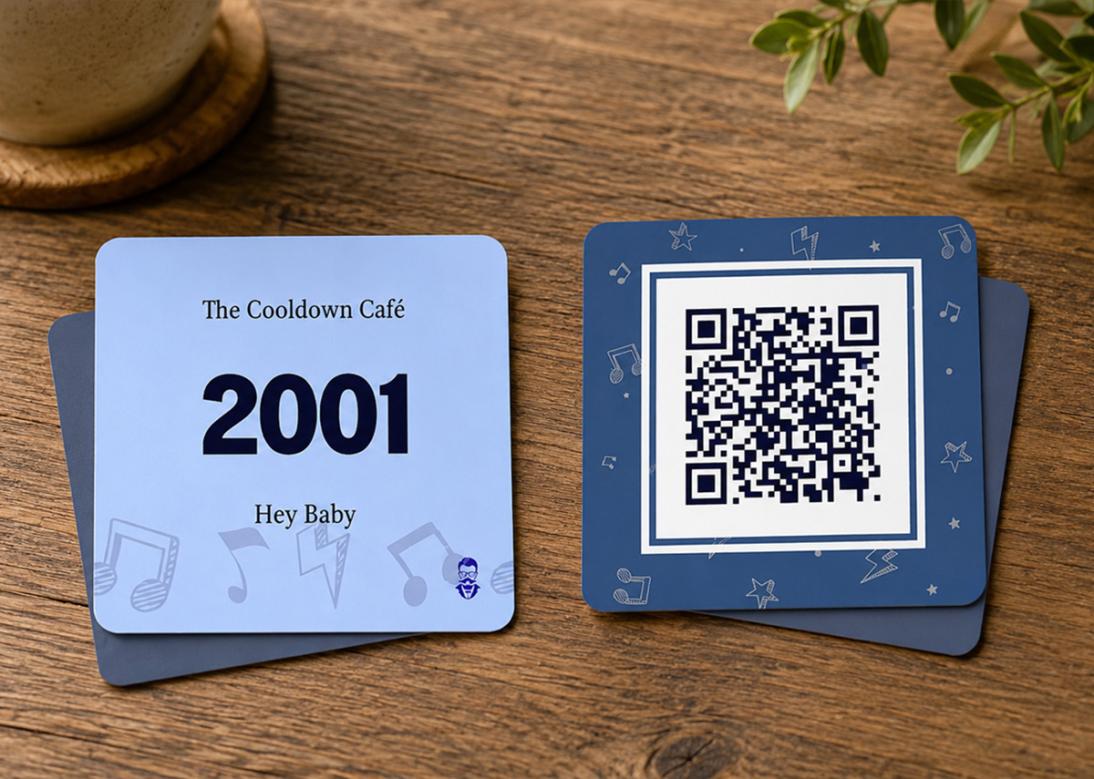
De voorkant bevat één ding: de code die je straks scant. Verder niets.
Maak die zo groot mogelijk, met minstens 5 millimeter witruimte rondom. Een code die tot aan de snijrand loopt, scant slechter.
Zet hem op een witte ondergrond. Gekleurde of donkere achtergronden verlagen het contrast, en daar hebben goedkope telefooncamera's last van.
Zet er geen logo overheen. Canva biedt dat aan en het ziet er leuk uit, maar het kost je scanbetrouwbaarheid.
Wil je toch iets van vormgeving? Zet dan een dun kader of een klein icoontje in een hoek, ver van de code vandaan.
Stap 3: ontwerp de achterkant
Op de achterkant komen drie elementen, in deze volgorde van belangrijkheid.
Het jaartal, groot. Dit is waar het spel om draait.
De titel van het nummer.
De artiest, iets kleiner.
Houd de tekst minimaal 12 punt, anders wordt het onleesbaar op kaartformaat. En gebruik een achtergrondkleur of een gekleurd vlak: als de achterkant volledig wit is, schemert het jaartal door dun papier heen en is het spel voorbij voordat het begint.
Stap 4: vul honderd kaarten in één keer
Dit is de stap die het verschil maakt tussen twee uur en twee avonden.
Canva heeft een functie die Bulk maken heet, in de Engelse interface Bulk create. Je vindt hem onder Apps. Daarmee koppel je tekstvelden in je ontwerp aan kolommen uit je spreadsheet, en genereert Canva in één klik een pagina per regel.
Zo gaat dat:
Maak je achterkant met drie tekstvelden: jaartal, titel en artiest.
Open Apps en dan Bulk maken, en upload je bestand of plak de gegevens.
Klik met de rechtermuisknop op elk tekstveld, kies Gegevens koppelen en selecteer de bijbehorende kolom.
Klik op Doorgaan. Canva maakt honderd pagina's aan.
Twee dingen om te weten. Bulk maken zit in Canva Pro, niet in de gratis versie. Er is wel een proefperiode. En de functie werkt alleen voor tekst en afbeeldingen, niet voor codes die je in Canva zelf genereert.
De codes moet je dus buiten Canva maken. Genereer ze met een externe tool, sla ze op met de tracktitel als bestandsnaam, en upload ze als map naar Canva. Daarna kun je ze in Bulk maken als afbeeldingskolom meenemen.
Gebruik statische codes, geen dynamische. Dynamische codes lopen via de server van de aanbieder en kunnen verlopen of achter een betaalmuur verdwijnen. Je hele stapel kaarten is dan waardeloos.
Stap 5: exporteer voor print
Kies Delen, dan Downloaden, dan PDF Print. Zet bijsnijmarkeringen en afloopgebied aan als je bij een drukker print, en uit als je thuis print.
Nu komt het detail waar bijna iedereen één keer de mist in gaat. De achterkanten moeten in gespiegelde volgorde staan ten opzichte van de voorkanten. Print je een vel met kaart 1 tot en met 9 op de voorkant, dan moet de achterkant van datzelfde vel de volgorde 3, 2, 1, dan 6, 5, 4, dan 9, 8, 7 hebben. Doe je dat niet, dan hoort na dubbelzijdig printen kaart 1 straks bij het verkeerde nummer.
Wil je dat vermijden? Zet voorkant en achterkant naast elkaar op één vel en vouw de kaart dubbel. Iets dikker resultaat, maar geen uitlijnproblemen en het werkt op elke printer.
De volledige printinstellingen, papiergewichten en snijadviezen staan in het artikel over muziekkaartjes printen.
Wat het je uiteindelijk kost
Voor honderd kaarten ziet de rekening er ongeveer zo uit.
Je playlist samenstellen en de jaartallen controleren kost drie kwartier tot een uur. De Spotify links kopiëren voor honderd nummers kost een half uur tot veertig minuten. De codes genereren en hernoemen is de zwaarste post: reken op anderhalf uur. Het ontwerp opzetten in Canva kost een half uur tot drie kwartier. Bulk maken en alles controleren nog eens twintig tot dertig minuten. En printen, testen en snijden kost je drie kwartier tot een uur.
Bij elkaar zit je op drieënhalf tot vijf uur. In geld is het gratis, op papier en inkt na. Canva Pro heb je alleen tijdens de proefperiode nodig.
Dat is een eerlijke ruil als je van ontwerpen houdt, of als de kaartjes moeten aansluiten op de uitnodiging of huisstijl van je feest. Wil je vooral spelen, dan is vier uur knip en plakwerk een hoge prijs voor iets wat je één avond gebruikt.
De alternatieve route
Bij HitMaestro deel je de link van je Spotify playlist en ligt de printklare PDF binnen vijf minuten in je mailbox. Alle codes gegenereerd, alle jaartallen opgezocht, de achterkanten correct gespiegeld. Tot 200 kaartjes voor €12,50, één keer betalen en zo vaak printen als je wilt.
Veelgestelde vragen over muziekkaartjes maken met Canva
Kan ik muziekkaartjes maken met de gratis versie van Canva?
Ja, maar dan vul je elke kaart handmatig in. De functie Bulk maken, die honderd kaarten in één keer vult, zit in Canva Pro. Er is een gratis proefperiode.
Kan Canva zelf de codes genereren?
Canva heeft er een app voor, maar die werkt niet samen met Bulk maken. Voor honderd verschillende codes genereer je ze beter buiten Canva en upload je ze als map.
Welk formaat moeten muziekkaartjes hebben?
63 bij 88 millimeter is speelkaartformaat, met negen kaarten per A4. Of 65 bij 65 millimeter, vierkant, met twaalf per A4. Beide werken. Vierkant snijdt makkelijker.
Waarom staan mijn achterkanten bij het verkeerde nummer?
De achterkanten moeten in gespiegelde volgorde staan ten opzichte van de voorkanten. Print altijd eerst één testvel voordat je honderd kaarten uitdraait.
Hoe lang duurt het om honderd kaartjes te maken in Canva?
Reken op drieënhalf tot vijf uur, inclusief het verzamelen van links, het genereren van de codes, printen en snijden.